皆様、こんにちは!!
ラッコ店長です。
2026年2月16日から、2025年度の確定申告受付が開始しました。
ラッコ店長は、初日(2026年2月16日)に確定申告手続きを完了しました。
本ブログでは、個人事業主向けの確定申告の方法について記します。
過去、記述した記事を2025年版に加筆、修正したものです。
2024年版

税理士さんに頼む
まず、税理士さんに頼む、という方は、それで終了です。
本ブログでは、税理士さんに頼む以外の方法について検討します。
前提
申告手続きは5分で終わる
私の確定申告手続きは、実は5分もしないで終わりました。
え!?とお思いかもしれませんが、世の中でいう「確定申告」とは申告をする前の準備段階を含めて、「確定申告」と表現しています。
しかし、税務署に対する申告手続き自体は上述しましたように、5分もしないで終わります。
ゆえに、確定申告は5分で終わる、となるのですが、そのようなことを言われても何の役にもたたないでしょう。
事前準備の要諦
事前準備には2段階あります。
最初は、領収書などを収集、保管しておく段階です。
紙のものでも良いですし、電子的なものでも構いません。
この段階を怠ると、残念ながら先に進めません。
なんとか領収書を発掘してください。
次に、日々のお金のやりとりを帳簿に記載するというものです。
実は、世の中でいう「確定申告」が大変だ、というのは、この帳簿への記載、整理作業が大変だ、分からない、と思われているからでしょう。
いきなり結論
会計ソフト(サービス)を使わない 紙、手書き
会計ソフトを使わず、手書き、紙で確定申告を行う、というのは不可能ではありませんが、あまりにも煩雑です。
記入箇所が何百、何千にもなりますし、一箇所間違えただけでもトータルの金額が狂ってきます。
どこがおかしいのかの洗い出し、検索も困難で、手書き、紙による確定申告作業は不毛であると考えます。
会計ソフト(サービス)を使わない e-Taxサイト e-Taxソフト
次に、国税庁のサイト(e-Taxサイト)に、確定申告の書類作成、というものがあります。
一見すると、これでいいのでは!?とお思いになるかも知れませんが、実はこれは既に各種金額の算定、算出(いわゆる仕訳)が終わっている段階の、最終金額を入力するだけサイトなのです。
そもそも、会計ソフトを使わずに、最終金額の算定、算出することは不可能に近いです。
結局、国税庁のサイト単独ではほとんどの個人事業主さんは突破できないでしょう。
(国税庁のwebサイトには、さも簡単そうに記述されているため、初心者さんを幻惑させます。)
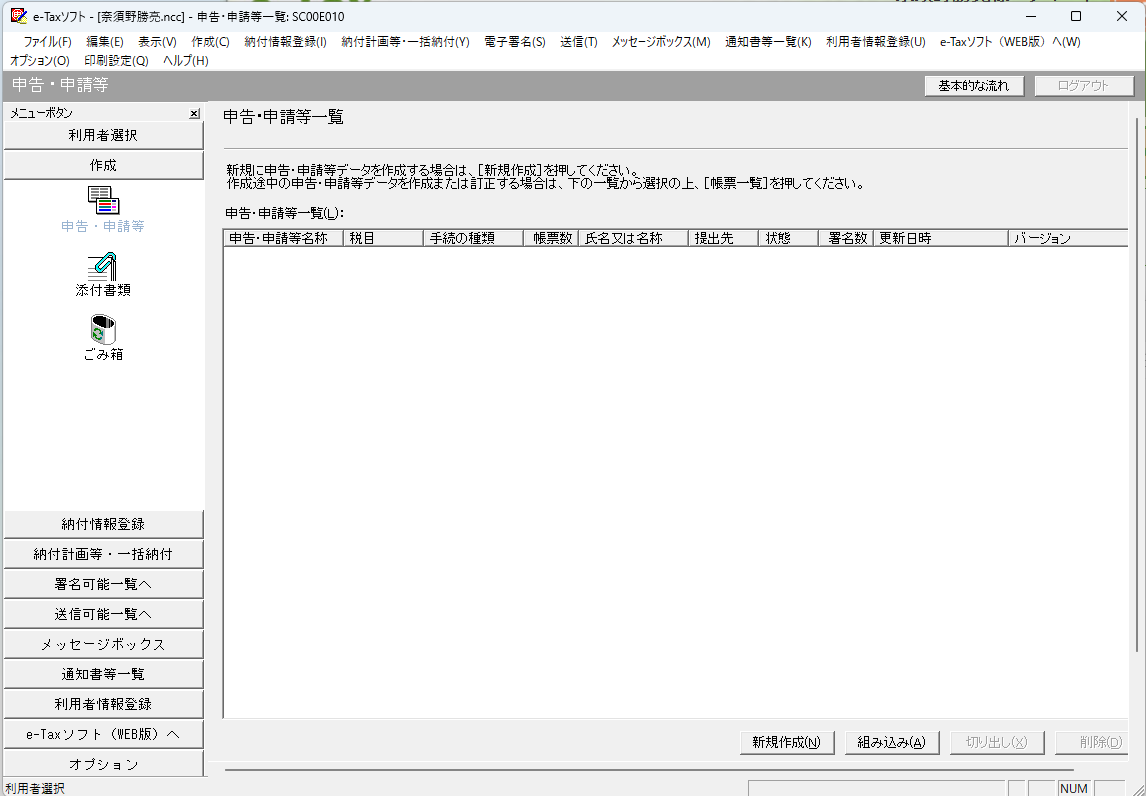
なお、熱心な方で、e-Taxソフト というものを探り当てた方がいるかもしれません。
これはPCにインストールして使う書類作成ソフトで、国税庁のwebサイトで行う作業をオフラインでも作業できるようにしただけです。
つまり、国税庁のwebサイトと同様、仕訳をするわけではない、最終金額、項目の入力だけをするもので、ほとんどの方には役に立たないツールでしょう。
e-Taxソフト
会計ソフト(サービス)を使わない 書籍を参考にする
勉強熱心な方、意地でも自分で全て行ないたいという方であれば、書籍を購入して、なんとか解決しよう、となさるかもしれません。
Amazonにも青色申告に関する書籍はたくさん販売されています。
しかし、Amazonなどで、青色申告の解説書を買って、まず読もう!!というのも、実は遠回りです。
書籍の存在は否定はしませんが、後述するオンライン会計サービスには、操作する箇所の随所に解説、ヘルプのリンクが埋め込まれておりまして、それが丁寧、分かりやすいです。
わざわざ本を参照する必要がありません。
本によっては簡易的な会計ソフトが同梱されていることもあります。
そして、オンライン会計サービスよりも、本に付属する会計ソフトを使い続けた方が費用を抑えられる、という利点はあります。
しかし、後述するオンライン会計サービスの方が遥かに充実、賢く、日々変化する税務にも即応できるため、その程度の費用(月¥1,000-¥2,000)は合理的な経費と割り切って、オンライン会計サービスを使うべきと考えます。
会計ソフト(サービス)を使う
結局は会計ソフトを使うのが合理的、と考えます。
ソフトとはいうものの、今どきの会計処理はオンライン上で行うのが主流で、端末にインストールするわけではないため、ソフトという表現は古めかしいです。
(しかし、インストール型会計ソフトの歴史が長かったため、いまだにweb上では会計ソフトと通称されています。)
私も初めて個人事業主として確定申告するときに、自分だけのチカラでなんとかなるはずだ!!とあれこれ模索しましたが、最終的に、オンライン上の会計サービスが最適解と考えるようになりました。
無料で試すこともできますから、是非ともお試しください。
私が複数のものを試しましたところ、マネーフォワードクラウドのサービスが最もしっくりきましたが、弥生シリーズも著名でありまして、そちらをお使いになっても良いと思います。
(以下の説明はマネーフォワードクラウドに基づいて行います)

最小限の費用はやむを得ない
実を申せば、無料プランだけで確定申告を完結するのは、機能制限が多くて困難です。
一ヶ月だけでも良いので有料プランに加入して、データ整理をすることをおすすめします。
確定申告書類の提出後、無料プランに移行すれば維持費もかかません。
貴方様も商売をしておられるのであれば、お分かり頂けると思いますが、全てタダで使おうとするお客さんにロクなお客さんはいません(凄まじく失礼)。
企業側が提供する商品、サービスも同様です。
無料で受けられる商品、サービスは所詮、無料クオリティでしかありません。
¥1,000前後のパーソナルミニプランでも良いので、お金をお支払いください。
アカウント作成
まず、アカウントを作成し、銀行口座、クレジットカード情報などを入力していきます。
口座名、使っているクレジットカード名などが表示されます。
(実際は口座の金額も表示されます。)
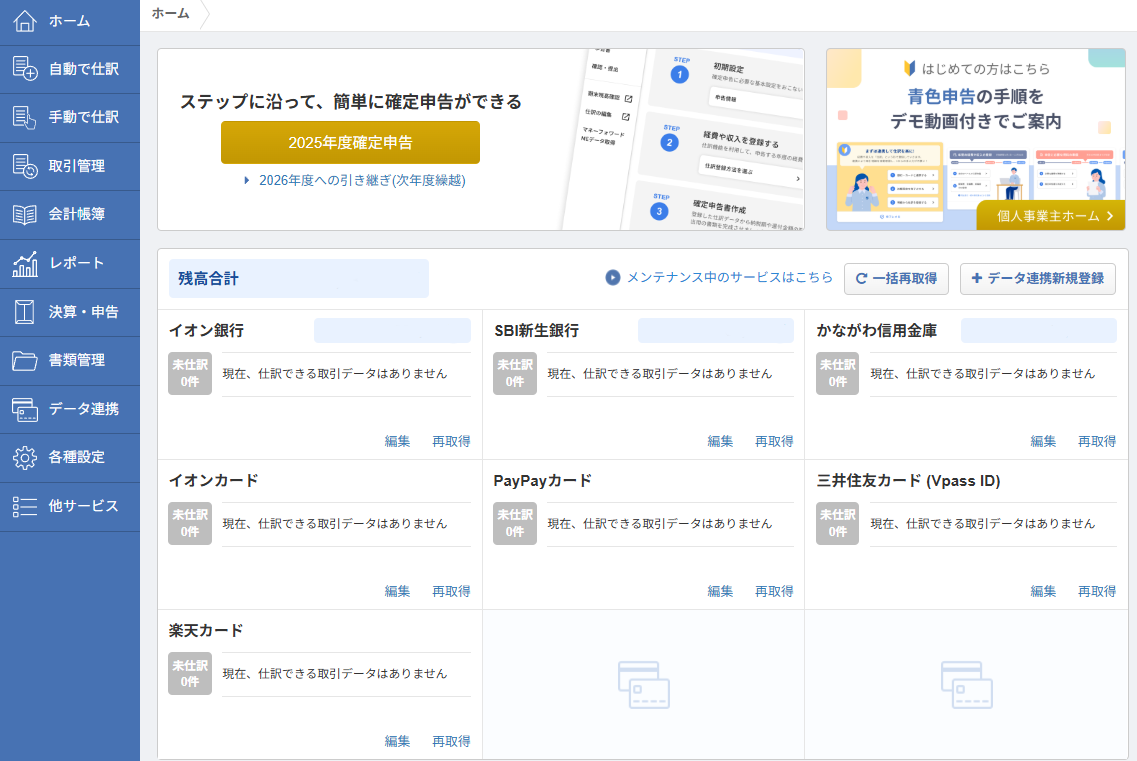
まず、データ連携というところから、お使いの銀行口座、クレジットカードアカウントと連携すると合理的です。
マネーフォワードクラウドが登録した銀行口座、クレジットカードなどの出入金履歴、利用履歴を入手して、仕訳帳の雛形を作成してくれます。
自動で、ある程度仕分けされている
データ連携でデータを取り込みましたら、自動で仕分け、という箇所から入力していきます。
(もちろん、手動で仕分けでも構いません)
仕分けとは、お金の出入りの記録、税務署への説明、とお考えください。
取引日、金額、摘要などが自動で入力されています。
(この自動入力は訂正を繰り返すことでAI学習による精度が上がっていきます)
概ね、そのままでよろしいですが、変更すべき場合が多いのは、勘定科目です。
個人事業主のお金のやりとりで、税務上重要なのは、お金を使って、それが経費になるかどうか判断する、という作業です。
経費とは、事業の内容にもよりますが、消耗品費であったり、旅費交通費であったりします。
確定申告において、経費には様々な切り口があるため、この金額はこれ、この用途はこれ、と本稿で詳細に述べるのは難しいです。
ご自分でお調べになる、考えて、これ!!という項目にしてください。
雑費といった曖昧な項目は可能な限り使わないほうが良いです。
また、勘定項目に無いものは、追加で増やすことも可能です。
ラッコ店長は、取材費という勘定項目を増やして、ツーリング時の費用を取材費という名目で経費計上しています。
以下の画像は自動入力をし終わったあと、すでに出来上がった仕訳帳を表示しています。
自動で仕分ける場合とはやや表示が異なります。

事業主貸 じぎょうぬしかし
個人事業主の場合、事業用のお金とプライベート用のお金を同一口座、現金などで保管していることがあります。
お金をプライベートとして使った、という場合は、事業主貸、という勘定科目にします。
補助項目は特に選ばなくても良いです。
以下の画像は、1月30日 544円をサミットという取引先(スーパーマーケット)で使った。
日々の食材は事業の利潤を上げるために必須の物品ではなく(ヒトであれば皆さんお食事をするものであるから)、経費計上することはできない。
プライベート用の出費なので事業主貸という名目にしてある、という意味です。
この画像は自動で仕分ける場合の画面です。
(つまりラッコ店長は、まだこの金額の仕分けを終わっていない、ということです)

収入があった場合は、売上高などにします。
マネーフォワードクラウドは自動で仕分けた場合、混乱を防ぐため、最小限の項目しか表示していません。
借方、貸方といった用語もとくに意識しなくても作業が可能です。
また、入力し始めのころは、貸借対照表、損益計算書を意識しなくて作業可能です。
貸借対照表、損益計算書ともに、マネーフォワードクラウドが自動的に作成してくれます。
そして、この自動作成がものすごく省力化に役立っているのです。
最終的に税務署にデータファイルをアップロードする前(つまり確定申告の瞬間)には、あまりにも不自然な箇所が無いかどうかなど、確認が必要でしょう。
(もっとも、入力ミス、誤りがない限りは、極端に不自然な数字にはならないものです。)
クレジットカードで購入した場合は、貸方の箇所がクレジットカードの名前などで、自動で入力されています。
ユーザーが選択するのは、借方の箇所で、ここを経費にしたり、売上にしたり、操作するわけです。
要諦は、クレジットカードの場合は、借方が経費なり、事業主貸なりで、貸方が未払金となる、ということです。
このあたりが一番難しいですが、マネーフォワードクラウドの仕訳帳というものを何度も見て、ご理解ください。
自動入力されたものを仕訳帳で見てみると、理解が進むと思います。
借方、貸方という用語自体に固執しなくてもよろしいです。
自動入力されたものを見て、なるほどなるほどと理解できれば十分です。
現金支払いの場合
現金で支払った場合は、当然ながらマネーフォワードクラウドが自動では入力してくれませんから、
手動で仕分け 仕訳帳入力の箇所から入力します。
ラッコ店長の例でご説明します
日付 お金が出た理由(ここでは消耗品費としてあります) 金額 お金の出どころ(現金) 摘要(説明)となっています。
以下の画像は、1月17日に、消耗品費(という経費)を、10,866円という現金で支払った。bikeport新宿都庁前店と取引をした、という内容です。

未払金の処理
クレジットカードの利用がどんどん積み上がると、未払金というものが増えていきます。
クレジットカードの支払いを口座引き落としで済ませた場合、基本的にはマネーフォワードクラウドがデータを拾ってくれますが、銀行口座から未払金の支払いに充てた、という処理をします。
以下の画像は、1月10日に、未払金、◯◯円を普通預金 かながわ信用金庫から支払った、三井住友カードが取引相手である、という意味です。

売上があった場合、振込であれば、以下のようにします。
(これもマネーフォワードクラウドが自動入力してくれるため、あまり変更する必要はありません)
以下の画像は、1月10日、普通預金 かながわ信用金庫に◯◯円が売上高として支払われた。取引先はバイクポートである、という意味です。

現金でいただいた場合は、普通預金の箇所を現金、とするわけです。
このようにして、一年間のお金を動きをすべて記録していくのです。
当然ながら、膨大な量になりますから、この仕分け作業が確定申告の最も重要なところ、時間のかかる作業となるのです。
ラッコ店長はマネーフォワードクラウドの自動入力に大変助けられているため、お買い物はほとんどすべてクレジットカードで行います。
Paypayや交通系ICカードによるお金の出入りも自動入力が可能であるため、万全の体制といえましょう。
家賃を経費に
個人事業主であれば、お家賃の一部分を事務所費用しとて、経費計上してもよろしいでしょう。
事業で使用している面積の割合やどのくらいの時間滞在しているか、などを目安にします。
なお、マネーフォワードクラウドで作業中は貸借対照表、損益計算書を意識しなくてもよろしいです。
国税庁のe-Taxサイトでは、いきなりこの数字を求められて、そんなこと分かる訳無い!!と絶句しますが、すべてマネーフォワードクラウドが自動で計算してくれます。
仕分けを済ませたら、決済、申告書の箇所から確定申告の書類を作っていきます。
基本的な数字はすでにマネーフォワードクラウドが計算、記入してくれています。
各種控除を可能な限り入力します。
控除はややこしいですが、該当する箇所を丁寧に入力していってください。
多くの方は、健康保険料の控除と、医療費の控除などが該当するでしょうか。
また、住所、氏名、納税地などを設定します。
各種控除を可能な限り入力したら、完成です!!
税額もマネーフォワードクラウドが自動で算出してくれます。
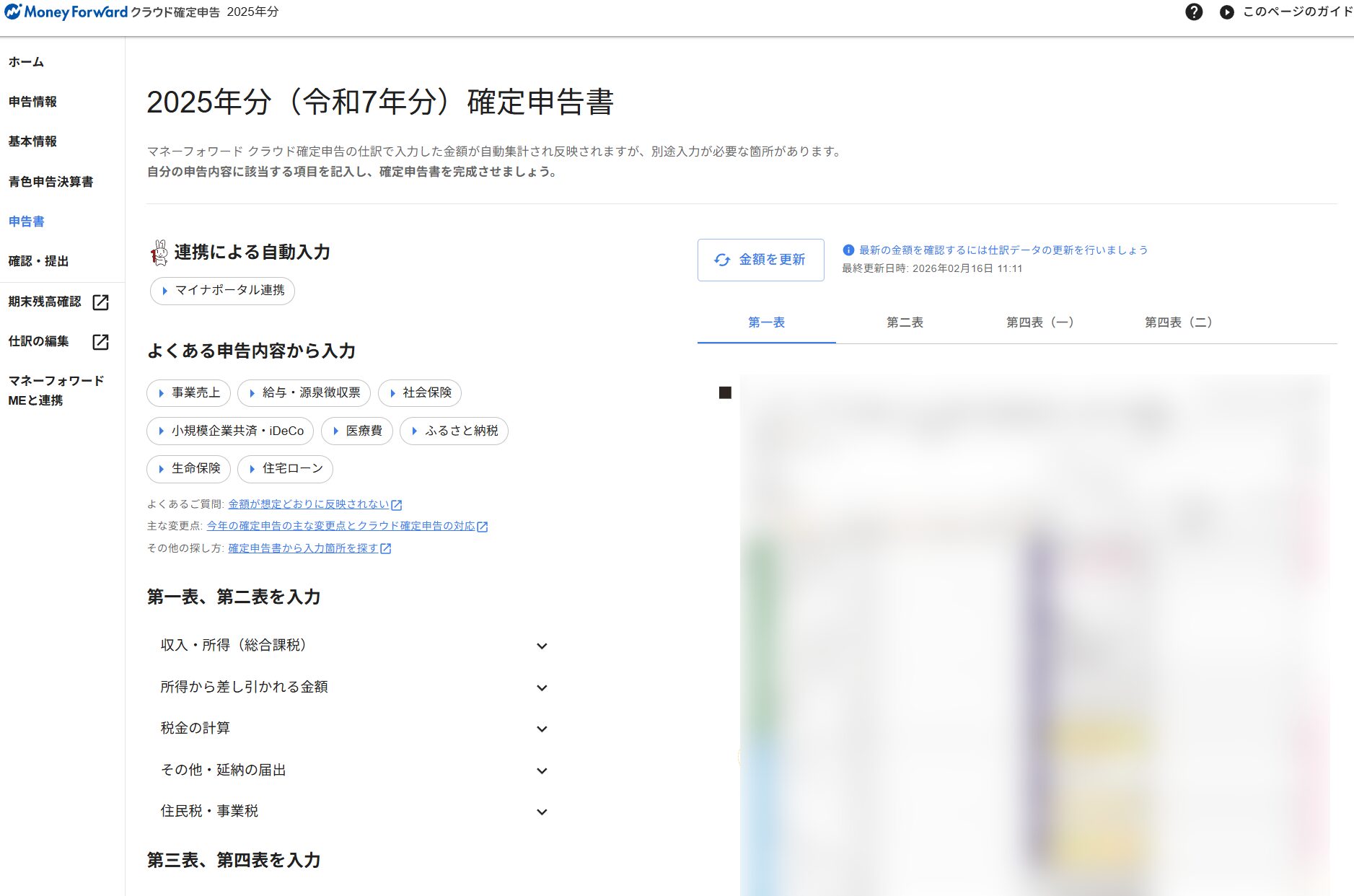
決算、申告 確定申告書の箇所から、データをエクスポートします。
e-Taxの出番
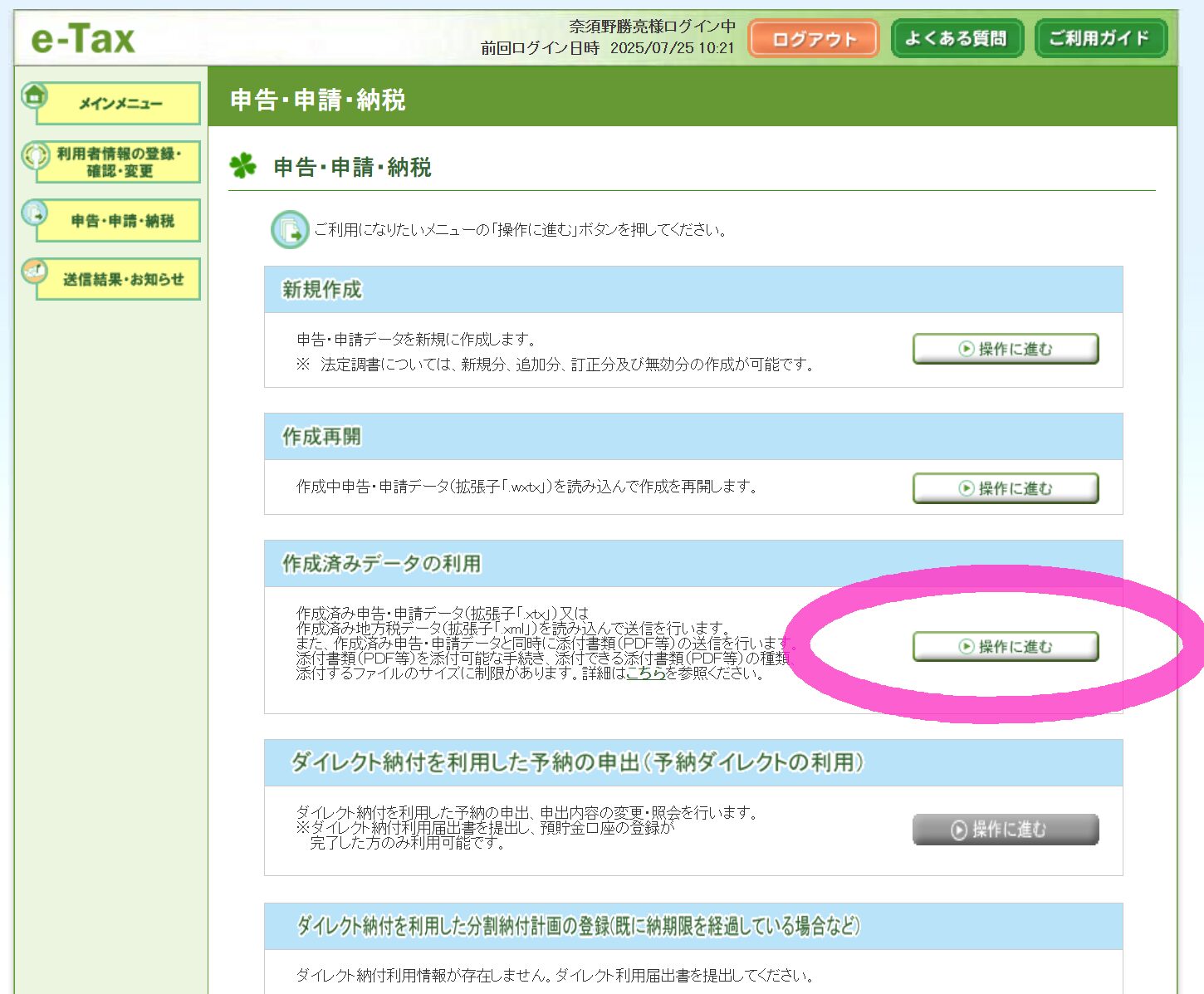
e-Taxの利用が初めての場合は、アカウントを作成します。


ログインします。
マイナポータル経由でも、どのような方法でも構いません。


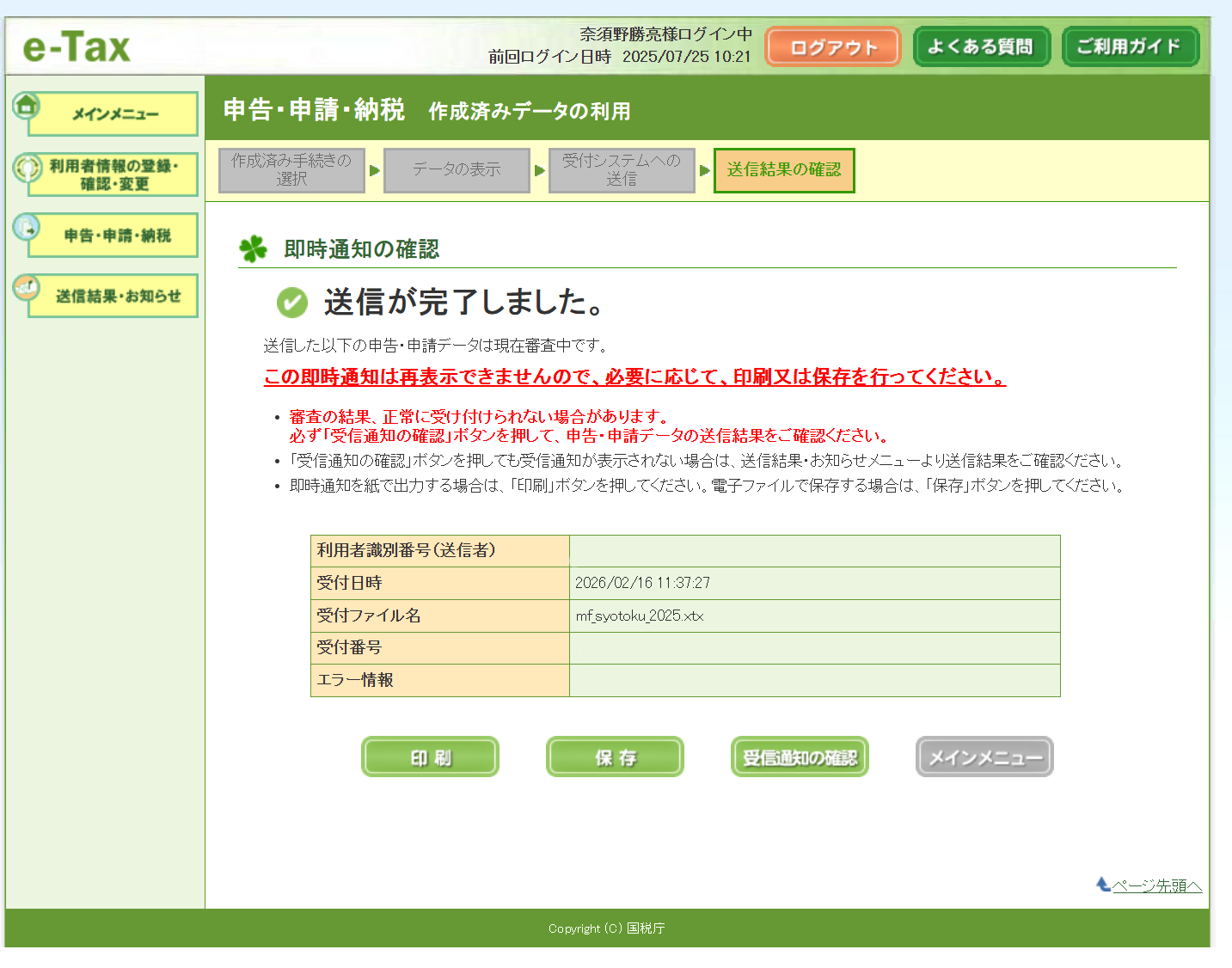
画面下の方、作成済みデータの利用、という箇所をクリックします。
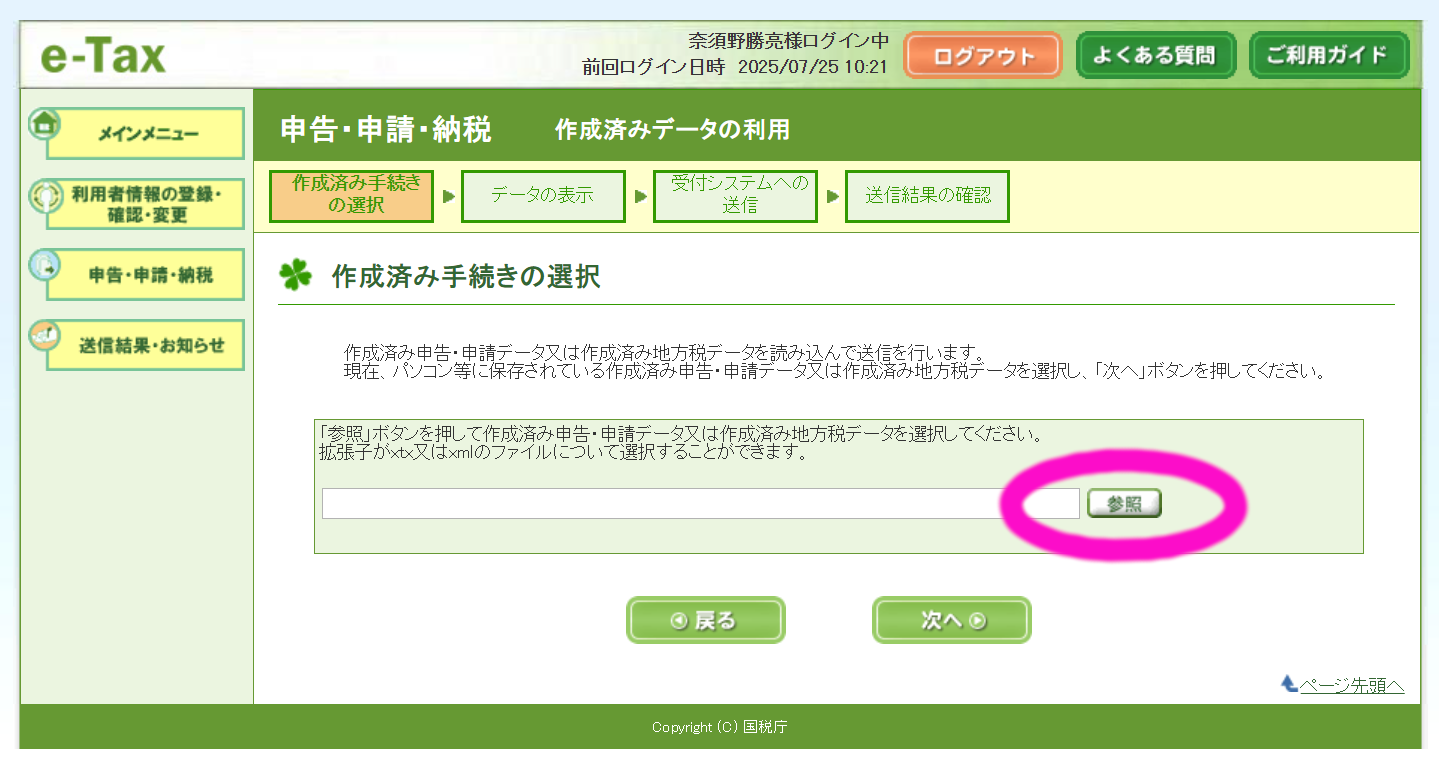
先ほどマネーフォワードクラウドで作成したファイルを指定します。
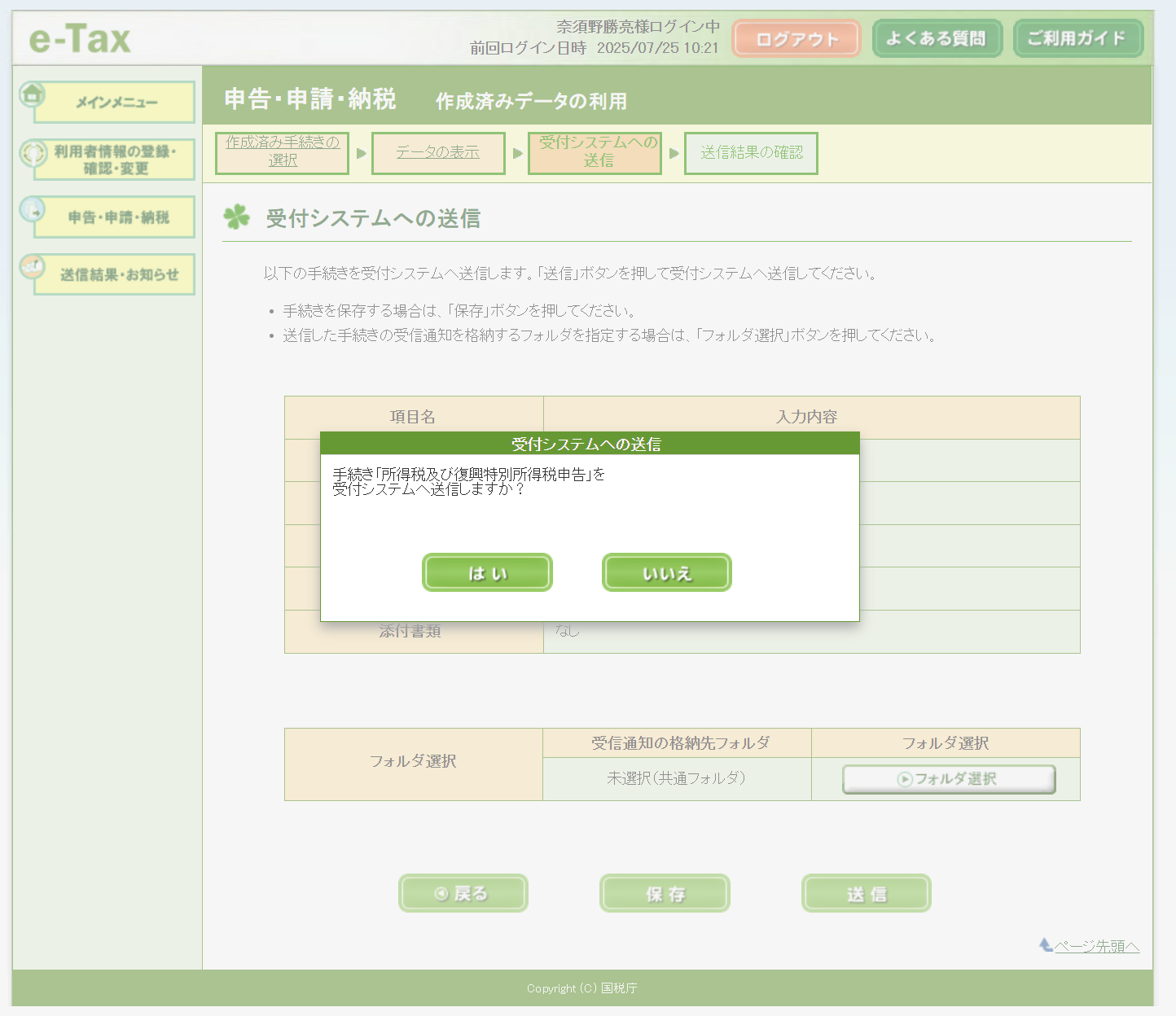
完了です!!
いかがでしたか。
作業時間のほぼ全ては、仕分け作業に費やされます。
最初はこの金額がどの経費項目にあたるのか、試行錯誤しながら入力していってください。
あまりにも的外れでなければ、ひとまずOKです。
また、なんでもかんでも経費にできるわけではありませんから、合理的な範囲で経費に計上してください。
それでは、皆様の確定申告が素敵なものとなることをお祈りしております。
本日はこのあたりで宜しいと存じます。
それでは、皆様、次回お会いするときまで、ごきげんようです!!
以上、ラッコ店長でした。
本シリーズ 全ての記事 随時追加




コメント